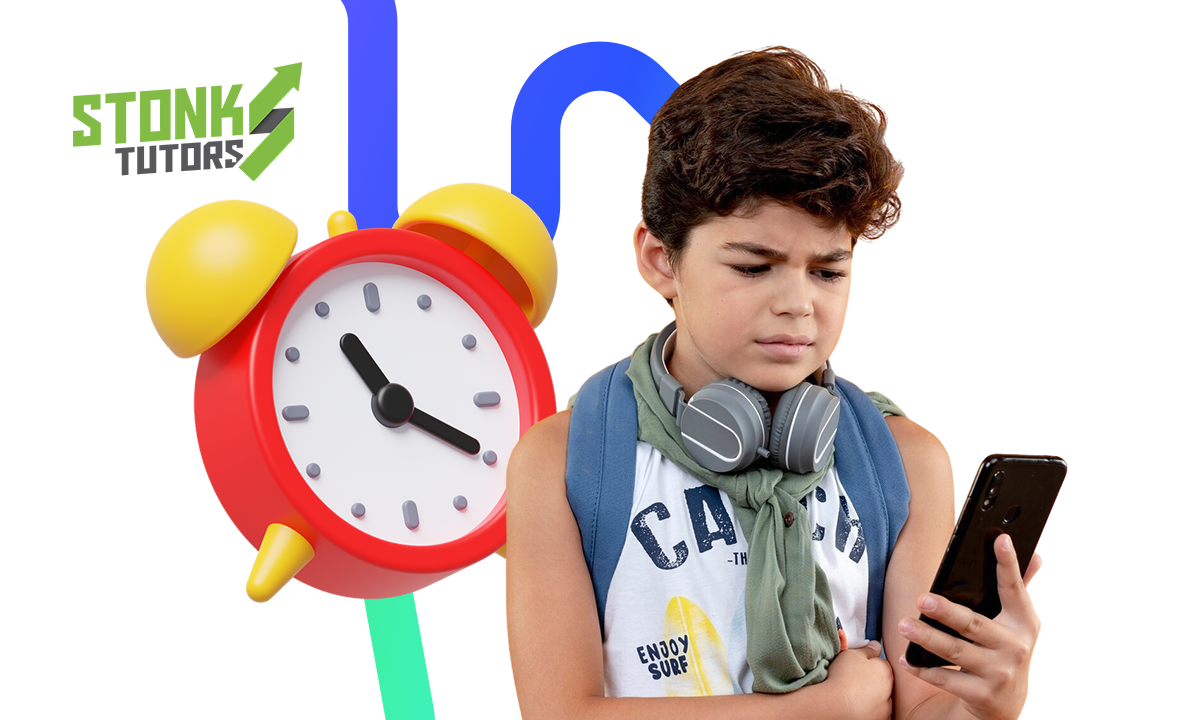
El tiempo de pantalla de los hijos es una de las mayores preocupaciones para los padres modernos en todo el mundo. Seguramente sientes que tus pequeños pasan demasiadas horas pegados a la tablet o al teléfono móvil cada día.
Te inquieta lo que ve tu hijo o con quién chatea por Internet. Existe una herramienta de Google que te permite controlar esto de forma gratuita. ¡Conócela aquí!

4.7/5
Tiempo de pantalla de los hijos - Cómo controlarlo con una app
Para gestionar el tiempo de pantalla de los hijos, necesitas una herramienta que sea fácil de usar y muy completa. Google Family Link cumple con estos requisitos al integrarse directamente con los sistemas operativos Android e iOS.
Esta aplicación te permite crear una cuenta de Google para tu hijo, similar a la tuya, pero bajo tu supervisión. De esta forma, cada paso que den en el mundo digital estará monitorizado por ti.
La idea no es simplemente prohibir el uso de la tecnología a los menores, sino más bien guiarlos hacia un uso responsable. Por ejemplo, puedes ver cuánto tiempo pasan los menores en sus aplicaciones favoritas y decidir si es adecuado o no.
Muchos padres se sienten abrumados por la cantidad de opciones y posibilidades que ofrece la tecnología, pero esta aplicación hace que todo sea mucho más sencillo gracias a una interfaz muy fácil de entender.
Paso a paso - Cómo configurar el control parental en el celular
Configurar el control parental es un proceso rápido que te permite garantizar la seguridad digital de tus hijos. Solo necesitas instalar la herramienta oficial de Google para gestionar bien límites y contenidos. Haz lo siguiente:
- Accede a la tienda de apps. Descarga e instala 'Google Family Link' en Android o 'Google Family Link' en iOS en tu móvil y en el de tu hijo.
- Abre la aplicación en tu móvil y selecciona el perfil de 'Padre' o 'Tutor', luego ingresa con tu cuenta personal de Google.
- En el celular del menor, elige la opción 'Niño o adolescente' para comenzar la vinculación entre ambos equipos de forma remota.
- Escanea el código QR generado o introduce la clave numérica de emparejamiento que aparecerá en tu móvil.
- Asegúrate de que tu hijo tenga una cuenta de Google activa; la misma aplicación te guiará para crear una infantil si no la tiene.
- Revisa la lista de aplicaciones instaladas en el móvil de tu hijo y aprueba solo aquellas que consideres seguras para su edad actual.
Una vez finalizado el proceso, el nombre del dispositivo aparecerá en tu panel principal listo para ser gestionado y supervisado al instante.
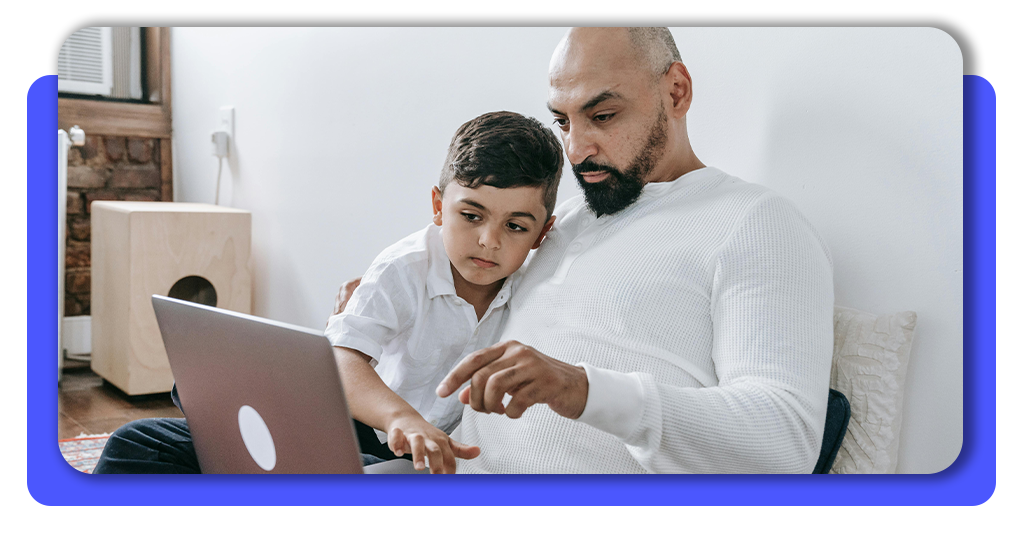
Cómo establecer límites de uso y bloquear aplicaciones
Una de las funciones más poderosas para regular el uso de las pantallas es el límite diario. Puedes definir, por ejemplo, que el teléfono se bloquee automáticamente tras dos horas de uso intensivo.
Además, tienes la posibilidad de establecer una 'hora de dormir' específica para cada día de la semana. Cuando llegue esa hora, el dispositivo se bloqueará y solo permitirá realizar llamadas de emergencia necesarias.
Si ves que pasan demasiado tiempo en redes sociales o juegos, puedes bloquear aplicaciones específicas de forma individual. Solo tienes que buscar la app en la lista y marcar la opción de bloqueo total.
También puedes configurar el sistema para que te solicite permiso cada vez que tu hijo quiera descargar algo nuevo. Por ejemplo, puedes definir que el teléfono se bloquee automáticamente tras dos horas de uso intensivo.
Qué funciones ofrece la app para supervisar el uso
La aplicación te ofrece un reporte detallado de actividad. Podrás ver estadísticas diarias, semanales y mensuales sobre el uso que le dan a cada herramienta instalada.
Otra característica vital es la localización GPS en tiempo real que ofrece el sistema de Google de forma gratuita. Puedes ver dónde están tus hijos en un mapa interactivo siempre que lleven su teléfono celular con ellos.
Esto te permite crear notificaciones de lugares, para saber si llegaron a salvo a la escuela o a casa. Es una capa extra de seguridad que va más allá de lo que sucede dentro de la pantalla.
La app también permite gestionar los filtros de búsqueda en Google Chrome y el modo restringido en YouTube. Así, reduce drásticamente las posibilidades de que encuentren contenido inapropiado o violento de forma accidental.
Consejos para un uso equilibrado de la tecnología
Controlar el tiempo de pantalla de los hijos no debe ser una medida restrictiva. Es mejor verlo como una oportunidad para educarlos sobre los beneficios y riesgos que existen en el internet. Aquí tienes algunos consejos prácticos:
- Establece zonas libres de tecnología, como la mesa a la hora de comer o los dormitorios de noche.
- Fomenta actividades al aire libre que no requieran el uso de dispositivos electrónicos o conexión a internet.
- Sé un ejemplo para ellos limitando también tu propio uso del teléfono cuando estés compartiendo tiempo en familia.
- Habla abiertamente sobre los peligros del ciberacoso y la importancia de proteger la privacidad de sus datos personales.
- Utiliza el tiempo de pantalla como una recompensa después de que hayan cumplido con sus deberes escolares o tareas.
Recuerda que el objetivo final es que desarrollen una relación sana con las herramientas digitales del futuro. La tecnología es maravillosa si se usa con medida y bajo la supervisión adecuada de los adultos responsables.
4.7/5
Tu tranquilidad digital a un clic de distancia
Gestionar el tiempo de pantalla de los hijos es sencillo con las herramientas gratuitas de Google. Protege su infancia mientras disfruta de la tecnología con límites saludables.
No esperes a que surja un problema; visita el sitio oficial de Family Link para comenzar hoy mismo. Para reforzar la seguridad, conoce esta 'aplicación para monitorear la ubicación de tus hijos por celular'.
Esta guía te ayudará a crear un hogar digital responsable. ¡Nos vemos en el próximo artículo con más consejos tecnológicos para tu día a día!
Preguntas frecuentes
¿Es Google Family Link totalmente gratuito?
Sí, esta herramienta es 100% gratuita y no requiere suscripciones mensuales para funcionar. Solo necesitas tener una cuenta de Google activa para comenzar a gestionar el control parental sin costo alguno.
¿Puedo ver qué aplicaciones instala mi hijo?
Recibirás una notificación en tiempo real cada vez que tu hijo intente descargar una aplicación desde la tienda. Tú decides si apruebas o rechazas la descarga directamente desde tu propio teléfono celular con un solo toque.
¿La app funciona si el niño no tiene internet?
Si el dispositivo del menor se queda sin conexión, los límites de tiempo diarios y la hora de dormir seguirán funcionando. Sin embargo, para que funcionen la ubicación por GPS y el bloqueo remoto, el dispositivo tiene que estar conectado a Internet.
¿A qué edad deja de funcionar el control parental?
Cuando tu hijo cumple 13 años (o la edad legal en tu país), Google le permite gestionar su propia cuenta.