Saber cómo juntar varios videos en uno es una habilidad cada vez más necesaria. Ya sea para redes sociales, recuerdos familiares o trabajos escolares, unir clips te permite contar una historia completa sin interrupciones.
Afortunadamente, hoy existen aplicaciones gratuitas que realizan esta tarea en minutos. Con solo tu teléfono móvil y la herramienta adecuada, puedes lograrlo de forma profesional.
4.8/5
¿Qué es y para qué sirve la app para unir videos?
Una app para unir videos es un programa que combina dos o más grabaciones en un solo archivo. A diferencia de los editores básicos, estas aplicaciones permiten ordenar los clips, recortar partes innecesarias y aplicar transiciones suaves.
Principales usos prácticos:
- Crear resúmenes de viajes o eventos.
- Unir tutoriales o explicaciones largas.
- Preparar videos para TikTok, Instagram o YouTube.
- Eliminar silencios o errores entre tomas.
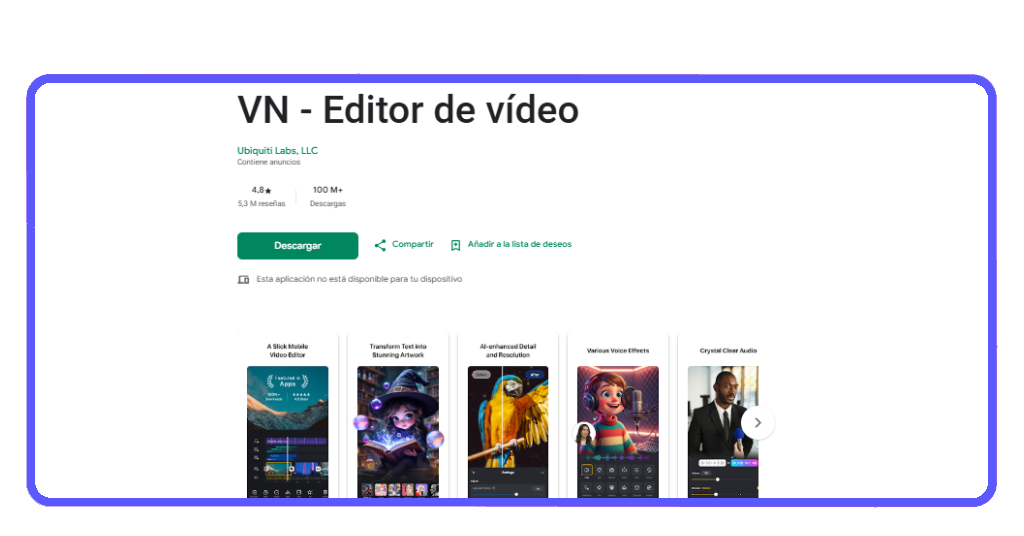
Entre las opciones gratuitas, destaca VN - Editor de vídeo. Esta herramienta no incluye marca de agua, ofrece edición por pistas y permite guardar proyectos sin perder calidad. Además, está disponible para Android, iOS, Mac y Windows.
Otra de las ventajas de usar VN es su interfaz clara, múltiples pistas, efectos profesionales y exportación hasta 4K. Sin embargo, requiere algo de práctica para usar los keyframes.
- 11 mejores aplicaciones para hacer vídeos con fotos y música
- 3 maneras de eliminar la marca de agua de los vídeos de TikTok
- 5 alternativas a CapCut para editar vídeos en el móvil
Cómo juntar varios videos en uno: paso a paso para combinar archivos
Para aprender cómo juntar varios videos en uno sin complicaciones, sigue estos pasos dentro de la aplicación VN. Todo el proceso es gratuito y no deja marcas de agua.
- Descarga e instala la app. Busca 'VN - Editor de vídeo' en tu tienda de aplicaciones (Google Play o App Store). Instálala y ábrela.
- Crea un nuevo proyecto. Pulsa el botón 'Nuevo proyecto'. Selecciona todos los videos que quieras unir desde tu galería.
- Ordena los recortes. Los verás en la línea de tiempo en orden de selección. Mantén presionado un clip y arrástralo para cambiar su posición.
- Recorta si es necesario. Toca un video y ajusta los extremos deslizando las barras blancas. Así eliminas silencios o partes sobrantes.
- Añade transiciones (opcional). Pulsa el pequeño icono cuadrado entre dos clips. Elige desvanecimiento, desenfoque o superposición. Esto evita cortes bruscos.
- Exporta el video final. Presiona el botón de exportar (flecha hacia arriba). Configura la resolución (por ejemplo, 1080p) y pulsa 'Exportar'. El archivo se guardará en tu galería.
Como ves, el proceso completo no lleva más de cinco minutos una vez que te familiarizas con la interfaz. La clave está en no saltarse el recorte y escoger siempre una transición suave entre clips.
Cómo seleccionar y organizar los clips
Es importante organizarte con anticipación para dominar cómo juntar varios videos en uno sin frustraciones. Antes de abrir la app, revisa todo el material.
Una recomendación que debes seguir es nombrar tus clips: 'intro', 'parte1', 'final'. Además, elimina grabaciones borrosas o movidas. De la misma manera, decide un orden lógico: cronológico o por temas.
Dentro de VN, la edición por pistas te permite ver todos los clips en una sola línea. Para reorganizarlos, solo tienes que arrastrar y soltar. Si quieres quitar uno, deslízalo hacia arriba o hacia abajo.
Otra ventaja es que la app guarda borradores automáticamente. Puedes cerrar el proyecto y retomarlo horas después sin perder ningún cambio. Además, las funciones 'Deshacer' y 'Rehacer' te permiten probar sin miedo.
Información sobre formatos y tiempo de exportación
Al unir videos, es importante conocer algunos detalles técnicos. No te preocupes, los explicamos de forma sencilla. Formatos compatibles con VN: MP4, MOV, M4V (los más comunes en móviles). La app también acepta fotos JPG y PNG.
Tiempo de exportación aproximado: 1 minuto de video en calidad 1080p: entre 30 y 50 segundos. 5 minutos en 4K: puede tardar 3 o 4 minutos. Depende de la potencia de tu teléfono.
Si tu video final tiene más de 10 minutos, reduce la resolución a 720p para exportar más rápido. La calidad seguirá siendo buena para redes sociales.
Consejos para crear videos más profesionales desde el celular
Con pequeños ajustes, tus creaciones pasarán de simples a profesionales. Aquí tienes recomendaciones prácticas basadas en el uso real de editores móviles.
- Mantén la coherencia visual. Si un clip es oscuro y el siguiente muy brillante, la transición molestará. Usa los filtros de VN para igualar tonos.
- Sincroniza con la música. Añade una canción de fondo y activa los marcadores de ritmo. Luego corta los clips para que cambien en cada golpe musical. Esto genera dinamismo.
- Usa keyframes con moderación. Un keyframe es un punto de animación (por ejemplo, que un texto crezca o se mueva). VN incluye 19 efectos de animación.
- Añade subtítulos automáticos. Si tu video tiene voz, activa 'Subtítulos automáticos'. La app convierte el audio en texto con un solo toque. Esto mejora la accesibilidad.
- No abuses de las transiciones. El desvanecimiento simple es suficiente para la mayoría de los casos. Las transiciones llamativas distraen. Úsalas solo para cambios de escena muy marcados.
- Protege tu trabajo. VN incluye un modo de protección con contraseña. Ideal si tienes borradores que no quieres que otros modifiquen. También puedes programar fecha de expiración para proyectos temporales.
Aplicar estos pequeños retoques no lleva más tiempo, pero marca la diferencia entre un vídeo cualquiera y uno que realmente engancha. Así que antes de exportar, revisa luces, ritmo y texto; tu audiencia lo notará al instante.
Une videos como todo un profesional
Aprender cómo juntar varios videos en uno te abre muchas posibilidades creativas. Ya no necesitas equipos caros ni programas complicados. Con apps gratuitas como VN, tu teléfono se convierte en un estudio de edición portátil.
Recuerda organizar bien los clips, usar transiciones suaves y exportar en una calidad equilibrada para tu dispositivo. La práctica hará que cada video sea mejor que el anterior.
Si quieres llevar tus creaciones al siguiente nivel y dominar la edición para TikTok, explora nuestros artículos avanzados.
4.8/5
Preguntas frecuentes
¿Realmente es gratis unir videos sin marca de agua?
Sí. VN es completamente gratuito. No tienes que pagar ni ver publicidad obligatoria para exportar. No verás marcas de agua en ninguna parte.
¿Puedo unir videos de diferente duración?
Claro. Cada clip mantiene su duración original. Si uno es muy largo, puedes recortarlo dentro de la línea de tiempo sin afectar a los demás.
¿Qué hago si la app se cierra mientras edito?
Tus cambios se guardan automáticamente como borrador. Al volver a abrir VN, el proyecto aparecerá en la pantalla principal. Solo tienes que pulsarlo y continuar.
¿Se puede transferir el proyecto a una computadora?
Sí. VN permite transferencia por AirDrop (en Apple) o iCloud. También puedes enviar el archivo de proyecto por WhatsApp o Telegram y seguir editando en la versión de Windows o Mac.
¿Cuál es la resolución máxima de exportación?
Hasta 4K a 60 fotogramas por segundo. El iPhone 12 o superior también admite Dolby Vision HDR. Para móviles más básicos, recomienda 1080p a 30 fps.