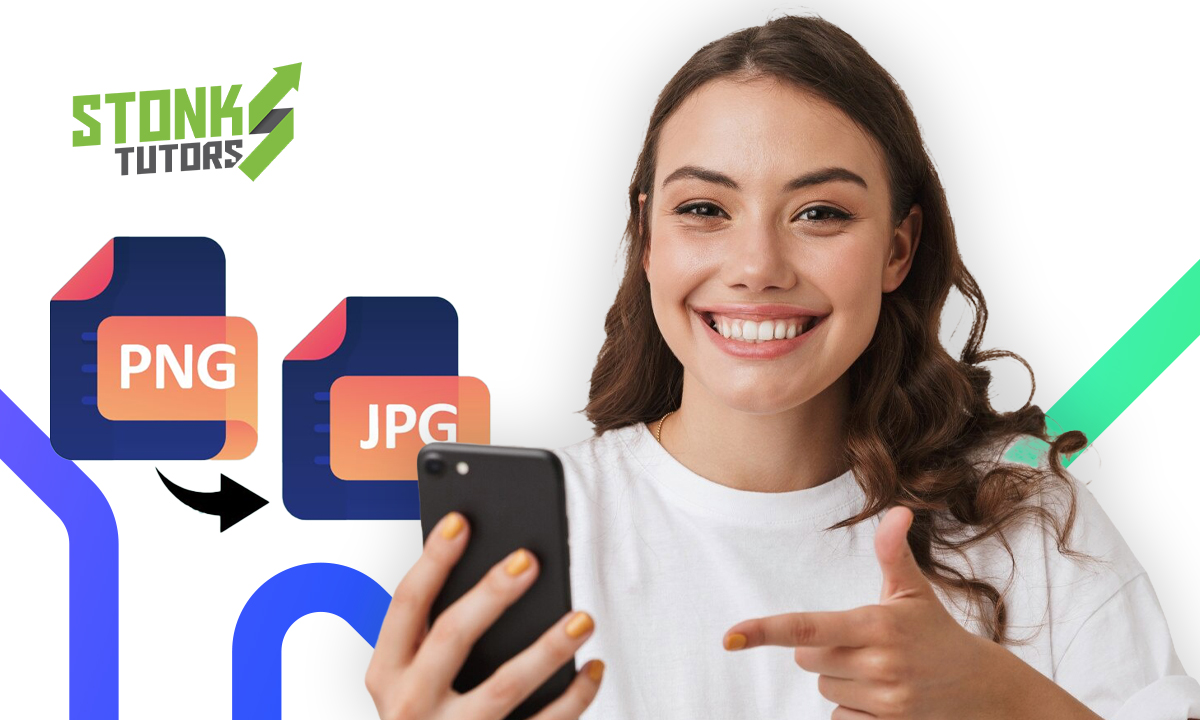
Un convertidor de imágenes gratis es una herramienta esencial hoy en día para quienes trabajan con fotos, diseños o contenido digital. Convertir archivos PNG a JPG no solo ahorra espacio, sino que también facilita compartir imágenes en múltiples plataformas.
En este artículo descubrirás cómo hacerlo paso a paso, qué errores evitar y cómo mantener la calidad intacta. Además, conocerás herramientas prácticas que puedes usar desde tu móvil o navegador, sin complicaciones.

4.6/5
Cómo convertir PNG a JPG gratis con un convertidor de imágenes
Un convertidor de imágenes gratis permite transformar formatos sin instalar software complejo. Esto resulta útil cuando necesitas reducir el peso de una imagen o mejorar su compatibilidad.
Primero, es importante entender la diferencia entre PNG y JPG. PNG mantiene mayor calidad y transparencia, mientras JPG comprime el archivo. Si quieres profundizar más, puedes leer esta guía sobre formatos y diferencias entre JPG y PNG.
Para comenzar, necesitas elegir una herramienta confiable. Una excelente opción es esta app disponible en Google Play: convertidor de imágenes para Android. Es fácil de usar y no requiere conocimientos técnicos.
Después de elegir la herramienta, solo debes cargar tu imagen y seleccionar el formato JPG. En pocos clics tendrás el archivo listo para descargar.
Paso a paso para convertir imágenes gratis en el app
Usar un convertidor de imágenes gratuito en el móvil es una de las formas más prácticas de trabajar con archivos visuales. Aquí te explico el proceso completo de forma clara.
Primero, descarga la aplicación desde la tienda oficial. Instálala y ábrela. Una vez instalada, abre la app y accede a tu galería. No necesitas crear una cuenta, lo cual agiliza el uso desde el inicio. Sigue estos pasos para convertir tus imágenes:
- Selecciona imágenes: elige una o varias fotos desde tu galería o cámara para comenzar el proceso de conversión de forma rápida.
- Edita antes de convertir: ajusta la imagen recortando, rotando o volteando para mejorar su apariencia antes de cambiar el formato.
- Elige formato de salida: selecciona el tipo de archivo que necesitas, como JPG, PNG o PDF, según el uso que le darás.
- Configura calidad: ajusta la compresión y las dimensiones para equilibrar peso y calidad según tus necesidades específicas.
- Guarda o comparte: almacena la imagen en tu dispositivo o compártela directamente desde la app en segundos.
Una función interesante es que puedes organizar tus archivos en carpetas dentro de la app. Esto facilita encontrar tus conversiones después. Además, puedes compartir las imágenes directamente desde la aplicación, lo que ahorra pasos adicionales.
Consejos para convertir imágenes sin perder calidad
Trabajar con un convertidor de imágenes gratis no significa sacrificar calidad. Con algunos ajustes, puedes obtener resultados profesionales.
Primero, utiliza siempre imágenes originales de buena resolución. Esto mejora significativamente el resultado final después de la conversión.
También es clave aprovechar las opciones de personalización que ofrece la app. Puedes ajustar dimensiones y nivel de compresión según el uso que le darás. Aquí tienes algunos consejos útiles:
- Usa compresión moderada: ajusta el nivel de compresión sin exagerar para mantener un buen equilibrio entre calidad visual y tamaño del archivo.
- Aprovecha la edición previa: recorta o ajusta la imagen antes de convertirla para obtener un resultado más limpio y optimizado desde el inicio.
- Configura dimensiones adecuadas: adapta el tamaño de la imagen según su uso, ya sea para redes sociales, web o almacenamiento.
- Evita conversiones repetidas: convierte la imagen solo una vez, ya que cada proceso adicional puede reducir la calidad progresivamente.
Otro punto importante es que la app permite rellenar áreas transparentes con colores personalizados. Esto es útil al convertir PNG a JPG. Gracias a estas funciones, puedes optimizar tus imágenes sin perder detalles importantes.
Errores comunes al convertir imágenes online
Aunque un convertidor de imágenes gratis facilita mucho el proceso, es común cometer errores cuando no se conocen bien todas sus funciones. En el caso de Image Converter: JPG PNG PDF, muchos usuarios no aprovechan su potencial completo.
Uno de los errores más frecuentes es no ajustar la calidad de salida antes de convertir. La app permite elegir niveles de compresión, pero muchos usuarios dejan la configuración por defecto. Esto puede generar imágenes con menor nitidez.
Otro problema habitual es no utilizar las herramientas de edición integradas. La aplicación permite recortar, rotar o ajustar imágenes antes de convertirlas. Ignorar estas opciones puede hacer que la imagen no tenga el formato o encuadre adecuado.
También es común no elegir correctamente el formato de salida o no organizar los archivos convertidos. La app permite guardar en carpetas específicas y trabajar sin conexión, lo cual es muy útil. Aprovechar estas funciones mejora el flujo de trabajo.
Convierte y optimiza imágenes sin complicaciones
Un buen convertidor de imágenes gratis como Image Converter: JPG PNG PDF puede cambiar completamente tu forma de trabajar con archivos visuales. No solo convierte imágenes, también las optimiza y organiza en un solo lugar.
Su facilidad de uso, junto con funciones avanzadas como edición, compresión y conversión por lotes, la convierte en una herramienta muy completa. Además, al funcionar sin conexión, ofrece mayor flexibilidad.
Si quieres complementar tu flujo de trabajo creativo, te recomendamos visitar este recurso: 9 mejores aplicaciones como Canva para crear imágenes fácilmente. Allí encontrarás herramientas ideales para diseñar y editar imágenes fácilmente.
En definitiva, dominar esta aplicación te permitirá ahorrar tiempo, mejorar la calidad de tus imágenes y trabajar de forma más eficiente.
4.6/5
Preguntas frecuentes
¿La app Image Converter funciona sin internet?
Sí, la aplicación permite convertir imágenes completamente sin conexión a internet. Esto resulta muy útil cuando no tienes acceso a datos móviles o WiFi disponible. Así puedes trabajar con tus archivos en cualquier momento y lugar sin limitaciones.
¿Puedo convertir varias imágenes al mismo tiempo?
Sí, la app incluye una función de conversión por lotes muy eficiente. Puedes seleccionar varias imágenes y procesarlas en una sola acción rápidamente. Esto ahorra tiempo y facilita el trabajo cuando manejas muchos archivos.
¿Qué formatos admite la aplicación?
La aplicación es compatible con formatos populares como JPG, PNG, PDF, GIF y WEBP. También admite otros menos comunes como HEIC, BMP, CR2 o DDS sin problemas. Esto la convierte en una herramienta versátil para diferentes necesidades.
¿Se puede editar la imagen antes de convertirla?
Sí, la app incluye herramientas básicas de edición muy útiles antes de convertir. Puedes recortar, rotar o voltear las imágenes según lo necesites fácilmente. Esto permite mejorar el resultado final sin usar aplicaciones adicionales.
¿Es gratuita la aplicación?
Sí, la aplicación es completamente gratuita en su versión principal. No necesitas pagar para acceder a funciones esenciales de conversión y edición. Esto la hace accesible para cualquier usuario sin necesidad de suscripciones.