Si quieres ver más contenido de calidad sin complicaciones, duplica la pantalla de tu teléfono. Ahora, poder llevar el contenido de tu móvil al televisor es una de las funciones más útiles que existen hoy en día. Así, el tamaño de la imagen no será una limitación para el buen entretenimiento.
Hoy en día ya no necesitas cables enredados ni configuraciones difíciles para cambiar esto. Duplicar la pantalla de tu teléfono en el Tv a través de la app Google Home es una forma rápida y eficiente. En StonksTutors te contamos todo lo que necesitas saber de este sistema.

4.6/5
Por qué la duplicación de pantalla puede mejorar tu experiencia visual
Cuando se duplica la pantalla de tu teléfono, puedes mejorar tu experiencia visual en segundos. La duplicación de pantalla elimina el aislamiento que produce el uso individual del móvil, convirtiéndolo en una experiencia más cómoda.
Se trata de una mejora en la calidad de la percepción visual y la interacción social dentro del hogar. Al enviar la señal a tu televisor, aprovechas el color, contraste y tamaño del panel de entretenimiento.
Ya no es necesario que varias personas se amontonen alrededor de un teléfono para ver un recuerdo o un hilo de redes. La sala vuelve a ser el centro de reunión donde todos comparten la misma experiencia.
Lo más importante es que podrás olvidarte de buscar cables HDMI compatibles, adaptadores propensos a falsos contactos o configuraciones engorrosas. La duplicación inalámbrica mantiene tu espacio limpio.
Este sistema te permite controlar todo desde la comodidad. Aprende cómo funciona Google Home para transformar tu televisor con tecnología compatible en un monitor secundario. A continuación, te contamos.
- 3 razones para comprar un Smart TV (y 3 para comprar un proyector)
- Aplicación AllCast: envíe fotos y videos móviles a la TV
- Aplicación Apple TV para Android: comprueba si merece la pena la suscripción
Duplica la pantalla de tu teléfono: cómo funciona Google Home en Android e iOS
La verdad es que para entender cómo Google Home logra transmitir audio y video en tiempo real sin retrasos debemos mirar el protocolo Google Cast. La experiencia varía dependiendo del sistema operativo de tu teléfono.
Google Home en Android, una integración nativa
En los dispositivos Android, la duplicación de pantalla con Google Home es más fácil. Al ser ambos productos desarrollados por Google, la integración es profunda y directa a nivel de sistema operativo.
Cuando activas la duplicación, Android captura directamente el búfer de la pantalla y el flujo de audio del sistema. Allí, los comprime en tiempo real y los envía a través de tu red Wi-Fi local hacia el televisor.
Esto permite una latencia extremadamente baja y la posibilidad de transmitir prácticamente cualquier aplicación, incluso aquellas que no tienen un botón de transmisión dedicado.
Google Home en iOS, un puente entre dos mundos
En el ecosistema de Apple, la situación es distinta. Los iPhones utilizan de forma nativa su propio protocolo llamado AirPlay para duplicar pantallas en dispositivos compatibles con Apple.
Por lo tanto, Google Home en iOS no ofrece una función de duplicación de pantalla completa de manera global. En su lugar, Google Home en iOS funciona como un centro de gestión y un puente de transmisión basado en apps.
Aquí, utilizas Google Home para configurar los dispositivos y luego aprovechas el botón de 'Cast'. Esto permite integrar aplicaciones individuales como YouTube, Netflix, Spotify o Google Fotos.
El flujo de datos se envía desde internet al televisor, liberando a tu iPhone de procesar el video. Para entender mejor este punto, debes atender a un paso a paso para realizar la combinación de los dispositivos.
Paso a paso para conectar tu teléfono a un televisor
Para lograr una conexión exitosa y sin interrupciones, sigue este procedimiento que te mostramos a continuación. Asegúrate de tener encendida la TV con el Chromecast conectado antes de comenzar.
Paso 1: ajusta la configuración
Entra en los ajustes de configuración de red de tu televisor y comprueba a qué red está conectada. Ve a los ajustes de Wi-Fi de tu teléfono y asegúrate de estar exactamente en la misma red de 5G en ambos dispositivos.
Paso 2: Descarga e instalación de Google Home
Dirígete a la Google Play Store en Android y busca la aplicación oficial Google Home. Descárgala de forma gratuita.
Paso 3: Inicia sesión
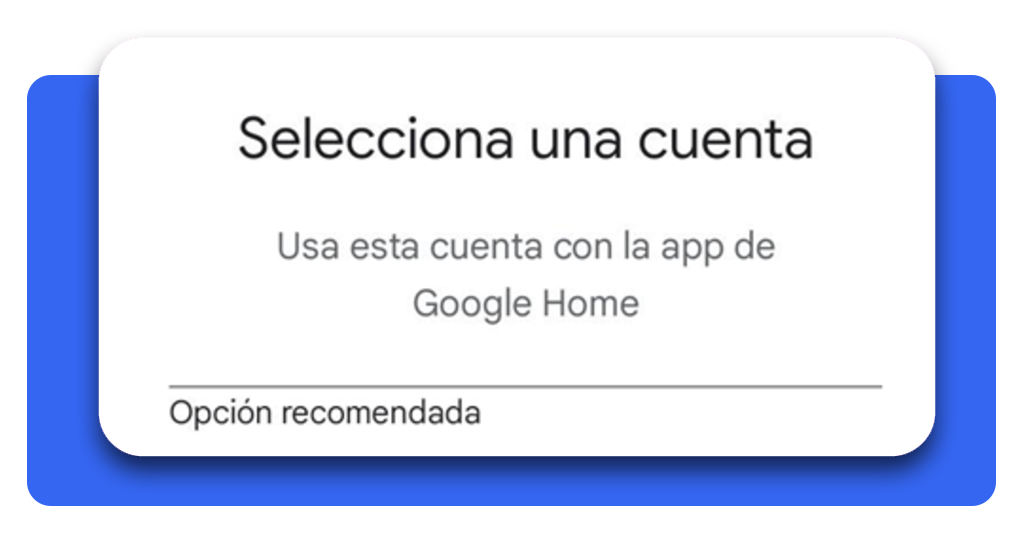
Al abrirla por primera vez, la app te solicitará que inicies sesión con tu cuenta de Google. Así, la app creará una estructura virtual de tu hogar para organizar tus dispositivos y garantizar que solo tú tengas acceso.
Paso 4: Vinculación del televisor en la aplicación
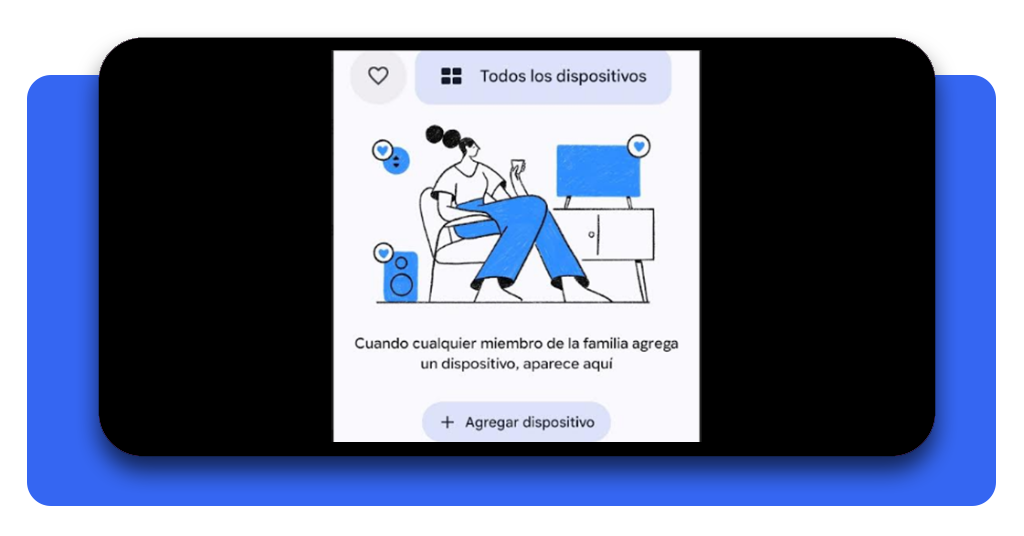
Una vez dentro de la pantalla principal de Google Home, la app comenzará a escanear tu red local en busca de dispositivos compatibles. Selecciona tu televisor o tu dispositivo Chromecast en la lista que aparece.
Paso 5: Activación del envío de pantalla
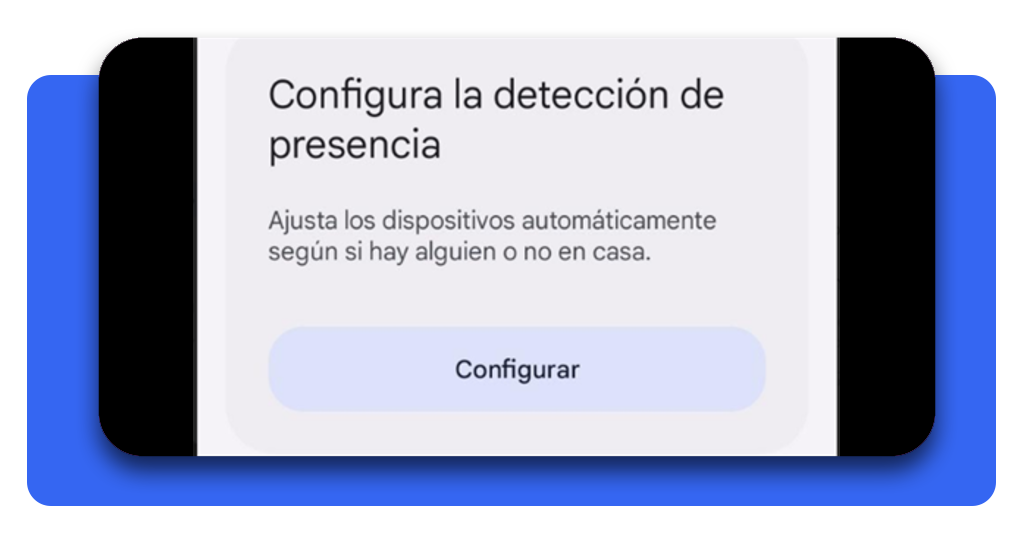
Ubica el botón destacado que dice 'Transmitir mi pantalla'. Acepta los términos presionando en 'Comenzar ahora'. De manera inmediata, verás la interfaz de tu teléfono reflejada en el televisor. Configura para ajustar los dispositivos.
Paso 6: Ajuste de orientación y disfrute del contenido
Para optimizar por completo la experiencia visual, activa la función de 'Rotación Automática' en el panel de control de tu móvil y coloca el dispositivo de forma horizontal.
De esta manera, el contenido se expandirá automáticamente para llenar por completo la pantalla de tu televisor en formato panorámico 16:9. Hay muchas más funciones que puedes probar para máxima inmersión.
Funciones clave para una transmisión fluida y estable
Para evitar cortes molestos, retrasos o imágenes pixeladas, el envío inalámbrico de datos necesita de un entorno óptimo. Estas son las funciones clave que te permitirán alcanzar el éxito de la transmisión.
- Uso de bandas de alta velocidad: Para transmitir video en alta definición sin interrupciones, es indispensable que tu teléfono y tu TV estén conectados a la banda de 5 GHz;
- Gestión de memoria RAM en el teléfono: Cierra las aplicaciones pesadas que se ejecutan en segundo plano antes de iniciar la transmisión;
- Ajuste automático de bitrate: Esto asegura que el audio permanezca sincronizado con el video. Así, se reduce la resolución durante unos segundos para evitar la congelación de la imagen;
- Modo de suspensión de pantalla eficiente: Permite que la pantalla del teléfono se apague por completo o sigas usando otras app mientras los videos se reproducen en la TV.
Estas funciones ahorran mucha batería y evita el sobrecalentamiento del procesador. Duplica la pantalla de tu teléfono en la TV y asegúrate de evitar inconvenientes con soluciones óptimas que aquí te explicamos.
Soluciones a problemas comunes de duplicación de pantalla
Incluso con la mejor tecnología pueden llegar a ocurrir ciertos inconvenientes. Si te encuentras con un obstáculo, aquí tienes algunas soluciones rápidas que pueden ayudarte a optimizar tu dispositivo.
- Si el televisor no aparece en la app Google Home comprueba que el teléfono no tenga activa una red de datos móviles o una conexión VPN;
- Las VPN ocultan tu dispositivo dentro de la red local, impidiendo que Google Home vea los televisores cercanos. Desactívala temporalmente;
- Si el video se congela, el router puede estar saturado. Desenchufa el router y el Chromecast o TV de la corriente, espera 30 segundos y vuelve a conectarlos;
- La imagen se ve cortada o no llena la pantalla, ve a los ajustes de pantalla de tu móvil o activa la 'Rotación Automática';
- Pon tu teléfono de forma horizontal para que la imagen de la TV se expanda automáticamente y llegue a cubrir toda la pantalla.
Muchas de estas soluciones limpian el caché de la red y restablecen los canales de transmisión menos saturados. Así, duplica la pantalla para tener imágenes de calidad.
Toma el control tú mismo de la calidad de la imagen que verás en el televisor. Con simples pasos tendrás el control total en la palma de tu mano.
El control total en la palma de tu mano
Duplica la pantalla de tu teléfono de forma inteligente utilizando Google Home. Esta combinación borra de forma definitiva las fronteras entre tus dispositivos móviles y los equipos de entretenimiento del hogar.
En poco tiempo tendrás un acceso inmediato a tus contenidos preferidos con una calidad superior a la del móvil. Esperamos que esta información te permita conectarte al mundo más fácilmente.
En StonksTutors encuentras información de calidad y datos para hacer tu vida más fácil y práctica. Aquí, aprenderás sobre temas como cambiar el tamaño de las pantallas de los TV.
4.6/5
Preguntas frecuentes
¿Puedo duplicar mi pantalla si mi televisor no es Smart TV?
Sí, pero necesitas un intermediario. Si tu televisor tiene un puerto HDMI libre, puedes conectar un dispositivo externo o un Google TV Streamer. Al configurarlo con la app Google Home, recibirá la pantalla de tu móvil.
¿Consume mucha batería duplicar la pantalla del teléfono?
En Android, el consumo es moderado-alto debido a que el procesador trabaja continuamente capturando la pantalla. Así que no se descarga el móvil tan rápido.
¿Es normal que el audio se escuche con retraso respecto a la imagen?
Esto suele pasar mucho. Si notas un desfase, se debe a interferencias en el Wi-Fi o a la saturación de la memoria del televisor. Reinicia la aplicación de origen y vuelve a conectar el Wi-Fi.