¿Quieres atraer más clientes? Con una app puedes crear tu tarjeta digital gratis en tan solo minutos y así profesionalizar tu trabajo.
En Stonkstutors te explicamos paso a paso cómo crear tu propia tarjeta virtual con Canva desde tu celular. ¡Sigue leyendo y empieza hoy!

4.7/5
Por qué una tarjeta profesional puede ayudarte a conseguir más clientes
Tener tu propia tarjeta digital gratis es la mejor forma de destacar. Trabajas duro, cumples y das lo mejor de ti. Pero un cliente nuevo no sabe nada de eso, solo ve lo que tiene enfrente en el primer contacto.
Un plomero, un electricista o cualquier técnico independiente compite todos los días contra empresas más grandes. Esa competencia no siempre se gana con el precio más bajo, pero sí con la confianza.
Cuando muestras una tarjeta de contacto con tus datos y tu foto a la vista, algo cambia. El cliente deja de verte como 'uno más' y empieza a verte como alguien serio y profesional.
Ahí es donde entra Canva. Está disponible para Android e iOS, y su versión gratuita trae todo lo que necesitas. Es una app de diseño con plantillas ya hechas, así que puedes usarla sin tener experiencia.
Ahora que entiendes por qué una buena presentación te abre más puertas laborales, es momento de que sepas cómo armar tu tarjeta desde cero.
- 5 opciones de tarjetas de crédito sin anualidad (Colombia)
- Aplicación Hey Banco: Banco digital con tarjeta de crédito
- Aplicación Nu - Cuenta Digital y Tarjeta de Crédito
Tarjeta digital gratis: paso a paso para crear la tuya
Crear tu tarjeta digital gratis no toma más de 5 minutos si sigues el orden correcto en la app. Canva guía cada etapa para que no te pierdas en el proceso.
Solo necesitas tu celular, tus datos de contacto y un poco de tiempo libre. Por lo tanto, sigue estos pasos:
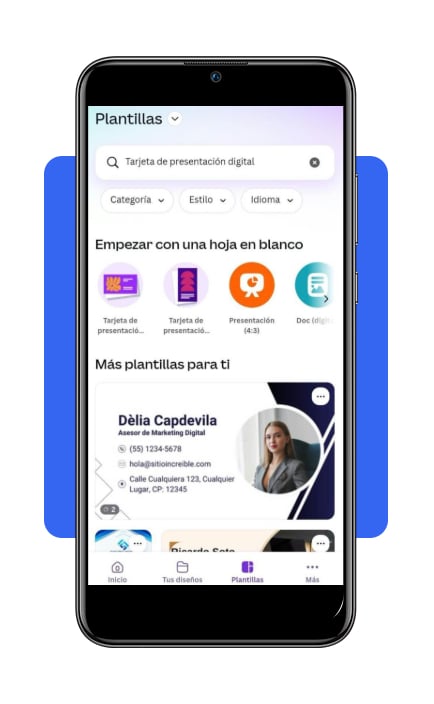
Paso 1: Abre Canva y busca una plantilla
Entra a la aplicación y escribe 'tarjeta de presentación digital' en el buscador. Elige una plantilla marcada como gratuita, sin el ícono de la corona.
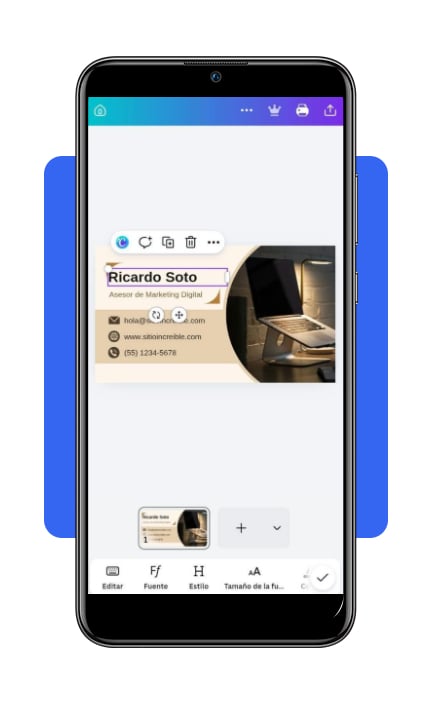
Paso 2: Reemplaza el texto de muestra
Toca cada campo y cambia la información de ejemplo por tu nombre, tu oficio, tu teléfono y tu correo. Escribe todo tal como quieres que el cliente lo lea.
Paso 3: Agrega tu foto o tu logo
Busca el ícono de 'Subidos' en el menú lateral y elige una imagen desde tu galería. Colócala en el espacio de la plantilla pensado para eso.
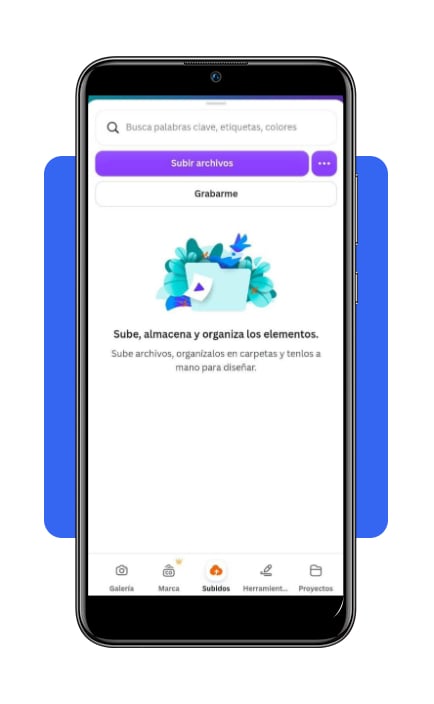
Paso 4: Genera tu código QR
Entra a la sección 'Apps' y busca la herramienta 'Dynamic QR Codes'. Pega el enlace de tu WhatsApp o tu catálogo y Canva genera un código listo para escanear.
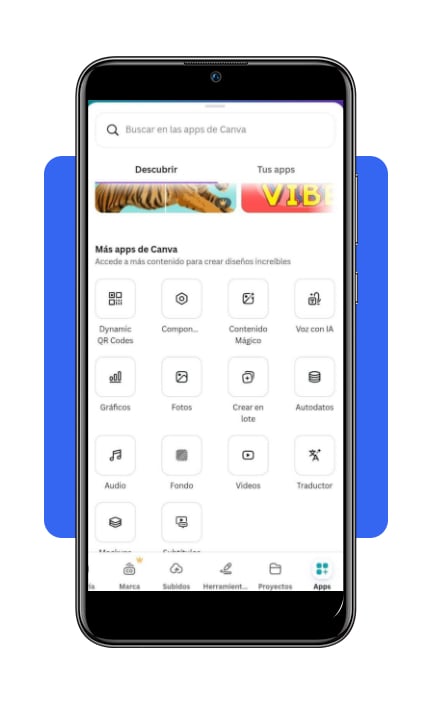
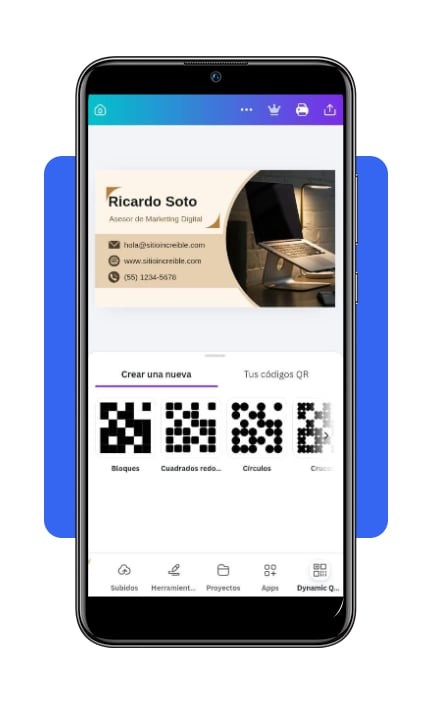
Paso 5: Exporta o comparte tu tarjeta
Toca 'Compartir' y decide si prefieres descargarla como imagen, como PDF o generar un enlace web con 'Ver enlace' para enviarla desde tu celular.
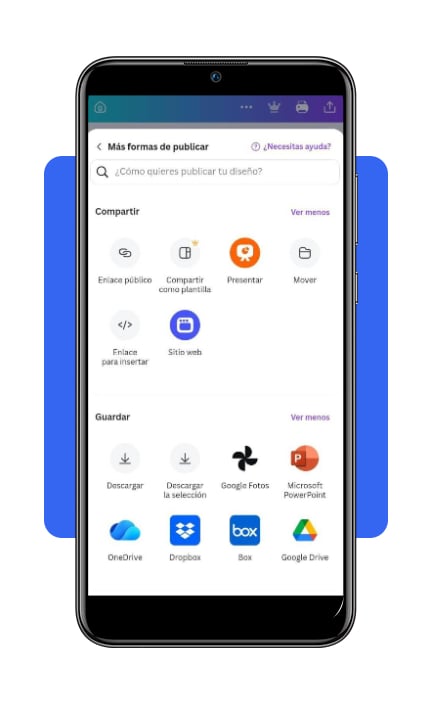
Qué información incluir para causar una buena primera impresión
Una tarjeta digital gratis no funciona solo por verse bien. Sirve de verdad cuando el cliente encuentra lo que busca sin tener que escribirte para preguntar algo más.
Antes de dar tu diseño por terminado, revisa que estos datos estén completos y bien visibles:
- Nombre completo: le dice al cliente con quién está hablando;
- Oficio o especialidad: deja claro qué servicio ofreces sin rodeos;
- Número de contacto: permite que te llamen o te escriban de una vez;
- Zona donde trabajas: evita que te contacten fuera de tu alcance;
- Enlace a tu WhatsApp: acorta el camino entre ver tu tarjeta y escribirte;
- Código QR visible: conecta con tu catálogo o tus redes en un toque.
Cada dato que agregas cumple una función, no hay espacio para relleno en una tarjeta digital. Mientras más fácil sea encontrar lo que el cliente necesita, más rápido te va a contactar.
Una vez que tengas estos datos listos, puedes concentrarte en darle un toque personal al diseño. Aquí te lo explicamos.
Cómo personalizar el diseño y añadir un código QR
El diseño también comunica algo sobre tu trabajo. Los colores, la tipografía y el orden de los elementos dicen mucho antes de que el cliente lea una sola palabra.
Al crear tarjetas virtuales en Canva, puedes cambiar la paleta de colores para que combine con tu marca y servicio. Toca cualquier elemento y prueba distintos tonos hasta encontrar el que te representa.
También puedes ajustar el tamaño de los textos para que tu nombre y tu oficio salten a la vista primero. Ordena la información pensando en lo que el cliente necesita leer de inmediato.
El código QR merece un espacio propio en el diseño, ya que conecta tu tarjeta con tu catálogo o tus redes. Así, el cliente escanea en segundos, explora tus trabajos y te contacta sin perder tiempo.
Con el diseño y el código QR listos, tu tarjeta ya está lista. Ahora vamos a profundizar en cómo puedes compartirla.
Cómo compartir tu tarjeta por WhatsApp, correo y redes sociales
Tener una tarjeta bien diseñada no sirve de mucho si se queda guardada en tu galería. Compartirla de forma correcta es lo que la vuelve una herramienta real para conseguir clientes.
Si exportas tu tarjeta como imagen, puedes enviarla por WhatsApp o publicarla en tus redes igual que una foto cualquiera. El cliente la ve, pero los botones y enlaces no responden al tocarlos.
Si quieres que el código QR y los enlaces funcionen al tacto, exporta el diseño como PDF o comparte el enlace que genera Canva. Así, el cliente puede tocar el botón y escribirte a tu WhatsApp.
Por correo funciona igual, ya sea que adjuntes el PDF o pegues el enlace al final de tus mensajes. Le da un aire más formal a cualquier conversación con un cliente nuevo.
Ya que tu tarjeta está visible en tus redes, hablemos de cómo mantenerla siempre al día.
Consejos para mantener tu tarjeta actualizada y conseguir más clientes
Una tarjeta digital no se arma una vez y se olvida para siempre. Tus datos cambian, tu trabajo crece y tu presentación debe reflejar eso.
Revisarla de vez en cuando evita que un cliente reciba un número viejo o un enlace roto. Por lo tanto, toma en cuenta lo siguiente:
- Número de teléfono: actualiza tu número si cambias de teléfono o de plan;
- Enlace de WhatsApp: revisa que el enlace de WhatsApp siga funcionando;
- Catálogo de trabajos: suma trabajos recientes si tu catálogo lo permite;
- Foto de perfil: cambia la foto cada cierto tiempo para verte al día;
- Horarios de atención: ajusta tus horarios si estos cambian con el tiempo;
- Diseño guardado: guarda el diseño en Canva para editarlo cuando quieras.
Nadie va a confiar en un negocio que muestra datos desactualizados. Un pequeño ajuste a tiempo puede ser la razón por la que un cliente decida escribirte a ti y no a otro.
Tu carta de presentación virtual lista en minutos
Una tarjeta digital gratis ya no es un lujo reservado para negocios grandes con presupuesto de sobra. Con Canva tienes todo a la mano para verte profesional desde el primer mensaje que recibas.
No hace falta que sea perfecta desde el primer intento, solo que empieces. Puedes ajustarla, mejorarla y actualizarla las veces que quieras sin gastar nada.
Si te gustó este artículo, sigue navegando por el blog de Stonkstutors. También puedes revisar este post sobre una app para crear el logo de tu empresa gratis y completar la imagen de tu negocio.
4.7/5
Preguntas frecuentes
¿Necesito pagar algo para crear mi tarjeta digital en Canva?
No, la versión gratuita de Canva incluye plantillas y herramientas suficientes para armar tu tarjeta completa, con código QR incluido y sin costo.
¿Puedo editar mi tarjeta después de haberla creado?
Sí, tu diseño queda guardado en la app. Puedes entrar cuando quieras y cambiar datos, colores o imágenes sin empezar de cero otra vez.
¿La tarjeta virtual funciona sin conexión a internet?
Solo si ya la guardaste como imagen en tu galería. Para editarla, generar el código QR o compartir el enlace, necesitas estar conectado.